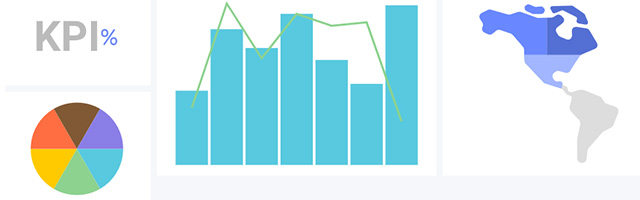
O Slingshot foi desenvolvido com beleza e simplicidade em mente, tornando fácil para você começar. O Slingshot permite que você combine gestão de projetos, análise de dados, gerenciamento de conteúdo e arquivos e chat tudo em uma única aplicação. Se você quer ver como funciona, você pode ver um tour do produto neste link.
A melhor forma de usar o Slingshot é usá-lo com toda sua equipe. Quando todos estão na mesma plataforma usando todos os recursos que funcionam perfeitamente juntos, a produtividade e eficácia do trabalho são garantidas. O Slingshot tem alguns fluxos de produtividade incríveis – confira-os neste blog.
Sim – O Slingshot é suportado em todas as plataformas, permitindo que você capacite sua equipe a alcançar todo seu potencial em qualquer dispositivo, inclusive enquanto se move! Você pode baixá-lo para Mobile, Desktop ou Web em aqui.
Na área “Meu Resumo” do Slingshot – topo da barra de navegação esquerda – você pode criar tarefas pessoais, fixar conteúdo privado e criar painéis para você mesmo. Você pode usá-lo para planejar sua próxima férias, gerenciar seus próprios objetivos, trabalhar com organizações externas e muito mais!
Sim! A versão gratuita do Slingshot é adequada para qualquer pessoa ou pequenas equipes que estão apenas começando com uma plataforma tudo-em-um para gerenciar seu trabalho. Você pode descobrir mais sobre nossos preços e as diferentes assinaturas disponíveis aqui.
Você pode absolutamente fazer isso! Quando estiver na visualização de lista, você pode arrastar uma tarefa sob outra, mover a tarefa ligeiramente para a direita e você verá o indicador de linha azul se indentar para criar uma subtarefa.
O Slingshot permite que você tenha espaços de trabalho dentro de espaços de trabalho para que você possa ter todos os projetos que relacionam com sua equipe em um único lugar com agregação. Saiba mais sobre a hierarquia do Slingshot aqui.
As seções permitem agrupar e organizar tarefas melhor. Além disso, permitem criar pistas de nado personalizadas dentro da sua visualização Kanban. Você pode adicionar uma seção de qualquer lista de tarefas no menu overflow superior direito. Para aprender como usar seções no Slingshot efetivamente, assista este guia.
Sim! O Slingshot tem uma visualização de linha do tempo, lista e Kanban que você pode ver suas tarefas. Você também tem a opção de agrupar essas visualizações por coisas como responsável, seção, prioridade, etc.
A criação de um espaço de trabalho no Slingshot pode ser feita a partir da navegação inferior esquerda. Para obter informações mais detalhadas e aprender como criar um espaço de trabalho no Slingshot, você também pode assistir nosso vídeo sobre como criar um espaço de trabalho aqui.
Você pode deletar um espaço de trabalho no Slingshot a partir do menu overflow na tela de configurações do espaço de trabalho. Antes de fazer isso, certifique-se de transferir todo seu conteúdo, documentos e painéis importantes para outro espaço de trabalho, pois uma vez que você deletar um espaço de trabalho, tudo nele será deletado também.
Todos os espaços de trabalho dentro do Slingshot são compartilháveis! Se você está usando um espaço de trabalho com sub-espaços de trabalho dentro dele – você pode compartilhar um único espaço de trabalho com outras pessoas, e elas terão acesso apenas ao conteúdo nele. Você pode ler como o Slingshot simplifica a colaboração com clientes neste artigo.
A partir das configurações do espaço de trabalho na aba de gerenciamento de membros, contanto que você tenha permissões de nível proprietário, você pode clicar no menu suspenso no papel de alguém e depois clicar em remover.
A criação e compartilhamento de painéis no Slingshot pode ser feita em menos tempo do que leva você para fazer seu café da manhã. Veja por si mesmo em nosso vídeo guiado aqui.
Sim – você pode conectar diretamente aos objetos do Salesforce e criar painéis diretamente no Slingshot.
Sim, você pode fazer isso facilmente! Você pode até incluir mapear a exportação para visualizações do Excel. Você também pode exportar imagens de painel, PowerPoint e PDF.
Você pode ter conversas em equipe com pessoas do mesmo espaço de trabalho dentro da aba de discussões do Slingshot. Qualquer pessoa que fizer parte daquele mesmo espaço de trabalho pode acessar essas discussões. Para ter um chat privado ou em grupo com colegas de equipe, use o ícone de chat no canto superior direito da aplicação.
Você tem controle total sobre as notificações que você recebe no Slingshot e onde. Você pode até silenciar discussões e chats a partir do menu overflow se não quiser mais notificações para chats individuais.
Comece com o Slingshot Hoje
Inspire sucesso com o software mais poderoso para melhorar a equipe.
Fill out the form below to get a personalized demo of Slingshot and even see some of the amazing things to come!
Thank you for reaching out!
A Slingshot representative will be in touch with you shortly!
Contact Sales
Take your team's collaboration to the next level with Slingshot. Find more about the all-in-one digital workplace and what plan fits your needs best by filling out the form below.
Thank you!
Thank you for reaching out! A Slingshot representative will be in touch with you shortly!
We use our own and third-party cookies to improve your experience on our website. They also allow us to analyze user behavior in order to constantly improve the website for you. Please review our Cookie Policy and cookie settings below.
When you visit any website, it may store or retrieve information on your browser, mostly in the form ot cookies. This information might be about you, your preferences, or your device and is mostly used to make the site work as you expect it to. The information does not usually directly identify you, but can give you a more personalized web experience. Because we respect your right to privacy. you can choose not to allow some types of cookies. However, blocking some types of cookies may impact your experience of the site and the services we are able to offer.
Your Privacy Matters: We use our own and third-party cookies to improve your experience on our website. By continuing to use the website, we understand that you accept their use. Cookie Policy.