

Slingshotに関するよくあるご質問
Slingshotは、美しさとシンプルさを追求して開発されているため、すぐに使い始めることができます。Slingshotを使えば、プロジェクト管理、データ分析、コンテンツ&ファイル管理、チャットを1つのアプリケーションに統合できます。実際の動作をご覧になりたい方は、こちらのリンクから製品ツアーをご覧いただけます。
Slingshotを最も効果的に活用する方法は、チーム全員で使うことです。全員が同じプラットフォーム上ですべての機能をシームレスに利用すれば、業務の生産性と効率性が確実に向上します。Slingshotには素晴らしい生産性向上のフローが用意されています – こちらのブログでご確認ください。
はい – Slingshotはすべてのプラットフォームに対応しているため、どのデバイスからでも、外出先でも、チームの可能性を最大限に引き出すことができます。モバイル、デスクトップ、Web版はこちらからダウンロードできます。
Slingshotの“My Overview”エリア – 左側ナビゲーションバーの上部 – から、個人タスクの作成、プライベートコンテンツのピン留め、自分専用のダッシュボードの作成ができます。次の休暇の計画、個人目標の管理、外部組織との連携など、さまざまな用途に活用できます。
はい!Slingshotの無料版は、業務管理のためのオールインワンプラットフォームを使い始めたばかりの個人や小規模チームに最適です。料金プランやさまざまなサブスクリプションについて詳しくはこちらをご覧ください。
もちろん可能です!リストビューでは、タスクを別のタスクの下にドラッグし、少し右に動かすと、青いラインのインジケーターがインデントされ、サブタスクが作成されます。
Slingshotではワークスペース内にワークスペースを作成できるため、チームに関連するすべてのプロジェクトを1か所に集約して管理できます。Slingshotの階層構造について詳しくはこちらをご覧ください。
セクションを使うと、タスクをより適切にグループ化して整理できます。さらに、カンバンビュー内でカスタムのスイムレーンを作成することもできます。セクションは、タスクリスト右上のオーバーフローメニューから追加できます。Slingshotでセクションを効果的に使う方法については、このガイドをご覧ください。
はい!Slingshotには、タスクを表示するためのタイムライン、リスト、カンバンの各ビューがあります。これらのビューを担当者、セクション、優先度などでグループ化することもできます。
Slingshotでのワークスペースの作成は、左下のナビゲーションから行えます。より詳細な情報やSlingshotでのワークスペース作成方法については、こちらのワークスペース作成方法の動画もご覧いただけます。
ワークスペースは、ワークスペース設定画面のオーバーフローメニューから削除できます。削除を実行する前に、重要なコンテンツ、ドキュメント、ダッシュボードはすべて別のワークスペースに移動しておいてください。ワークスペースを削除すると、その中身もすべて削除されます。
Slingshot内のすべてのワークスペースは共有可能です!サブワークスペースを含むワークスペースを使用している場合は、単一のワークスペースのみを他者と共有することで、そのワークスペース内のコンテンツのみにアクセス権を付与できます。Slingshotがクライアントとのコラボレーションをいかにシンプルにするかについては、こちらの記事をご覧ください。
オーナー権限を持っていれば、ワークスペース設定の「メンバー管理」タブから、対象メンバーのロールのドロップダウンをクリックして「削除」を選択できます。
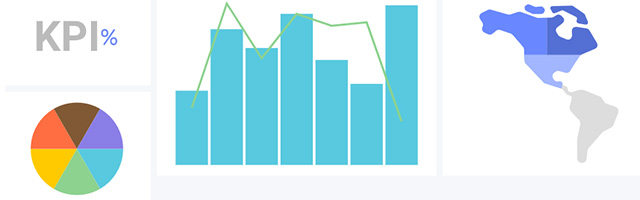
Slingshotでのダッシュボードの作成と共有は、朝のコーヒーを淹れるよりも短い時間で完了します。詳しくはこちらのガイド動画でご確認ください。
はい – Salesforceのオブジェクトに直接接続し、Slingshot内でそのままダッシュボードを作成できます。
はい、簡単にエクスポートできます!エクスポート先のExcelのビジュアライゼーションへのマッピングも可能です。また、ダッシュボードの画像、PowerPoint、PDF形式でのエクスポートもサポートしています。
Slingshotのディスカッションタブから、同じワークスペース内のメンバーとチームでの会話を行えます。同じワークスペースに参加している人であれば誰でもそのディスカッションにアクセスできます。チームメイトとプライベートチャットやグループチャットを行うには、アプリケーション右上のチャットアイコンをご利用ください。
Slingshotで受け取る通知とその受信場所を自由にコントロールできます。個別のチャットの通知が不要になった場合は、オーバーフローメニューからディスカッションやチャットをミュートすることも可能です。