Cómo Stephen Gould escaló su capacidad un 30 % sin realizar una sola contratación

Biblioteca de plantillas
Con un motor completo de inteligencia empresarial dentro de Slingshot, puede conectarse rápidamente a sus diferentes fuentes de datos y crear paneles en cuestión de minutos.
 Casey Ciniello 4 min de lectura
 Executive Summary:
Con un motor completo de inteligencia empresarial dentro de Slingshot, puede conectarse rápidamente a sus diferentes fuentes de datos y crear paneles en cuestión de minutos.
Si no está familiarizado con la creación de paneles en Slingshot, puede resultar un poco abrumador intentar descubrir cómo conectarse a todos los datos que tiene en diferentes sistemas y crear un panel para reunir todos sus datos en una vista completa de 360 grados de su negocio.
Slingshot agrega análisis de datos, gestión de proyectos e información, chat y evaluación comparativa de estrategia basada en objetivos, todo en una aplicación intuitiva. Con un motor completo de inteligencia empresarial dentro de Slingshot, puede conectarse rápidamente a sus diferentes fuentes de datos y crear paneles en cuestión de minutos.
Continúe leyendo para descubrir cómo lograr esto rápidamente con los siguientes pasos, utilizando un archivo de datos de Excel de ejemplo proporcionado para usted dentro de la aplicación.
Dentro de su área Mi descripción general y cualquier Workspace en Slingshot, puede crear paneles desde la pestaña Análisis.
Para este tutorial, trabajemos desde Mi descripción general.
Primero, desea navegar a la pestaña Análisis y hacer clic en el botón +Nuevo, y seleccionar un panel de la lista desplegable:
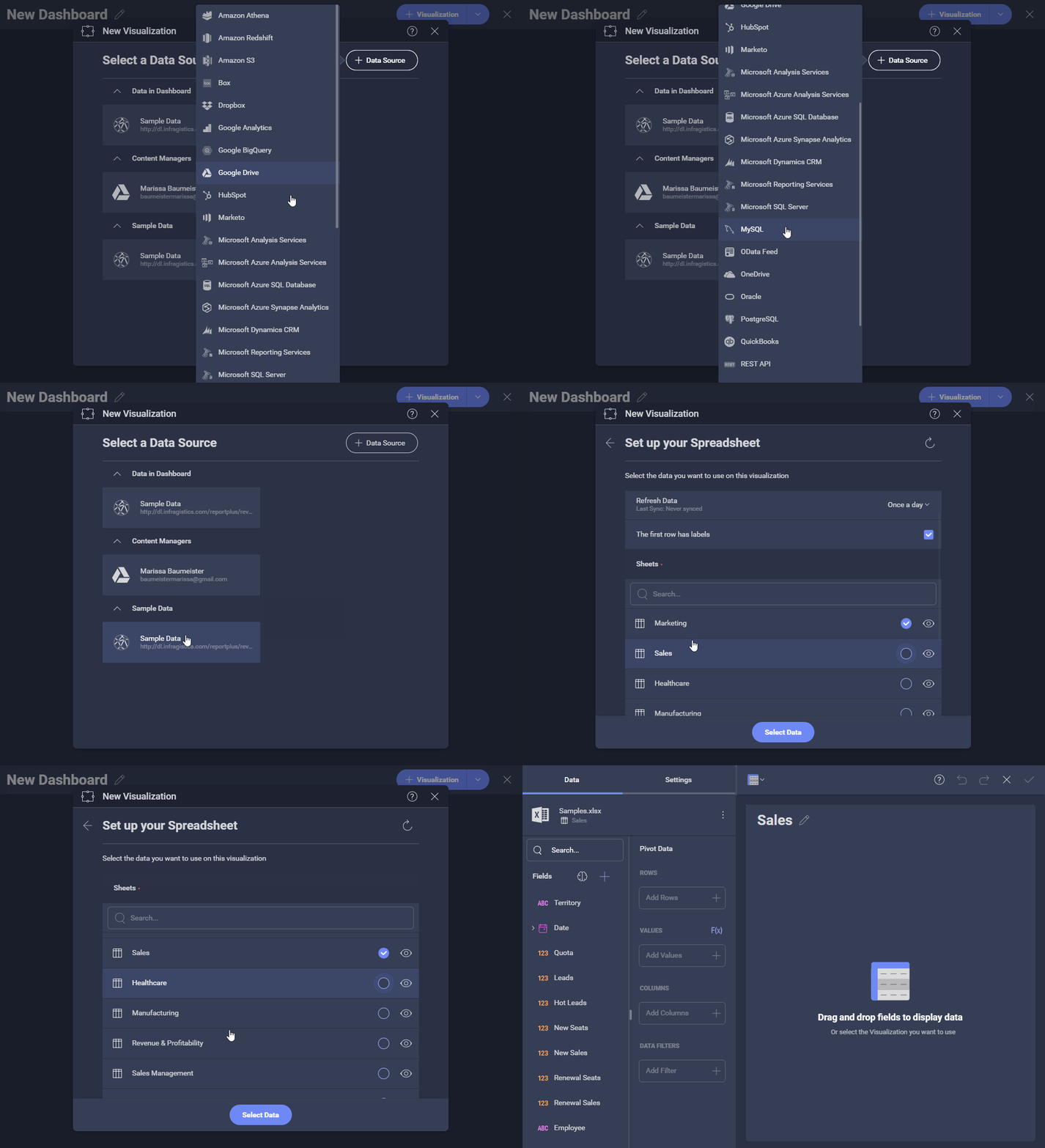
A continuación, se le solicita que seleccione su fuente de datos.
Utilizando el botón +Fuente de datos, puede ver todas las fuentes de datos a las que puede conectarse directamente dentro de Slingshot.
¡También le ofrecemos un conjunto de datos de ejemplo para que se familiarice con el análisis! Eso es exactamente lo que vamos a usar, así que hagamos clic en datos de ejemplo.
En la siguiente pantalla, verá todas las hojas dentro del archivo de Excel y sus nombres. Puede obtener una vista previa del conjunto de datos utilizando el icono del ojo. Todos pueden relacionarse con las ventas, así que elegimos la hoja de Ventas para esta demostración.
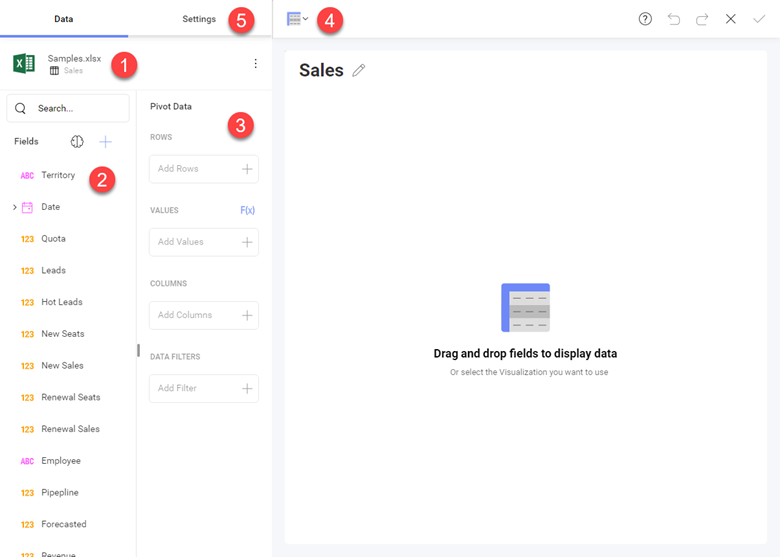
Antes de crear nuestra primera visualización, le daremos un recorrido rápido por el editor de visualización:
Ahora que comprende el editor, ¡vamos a crear su primera visualización!
Vamos a seguir estos pasos:
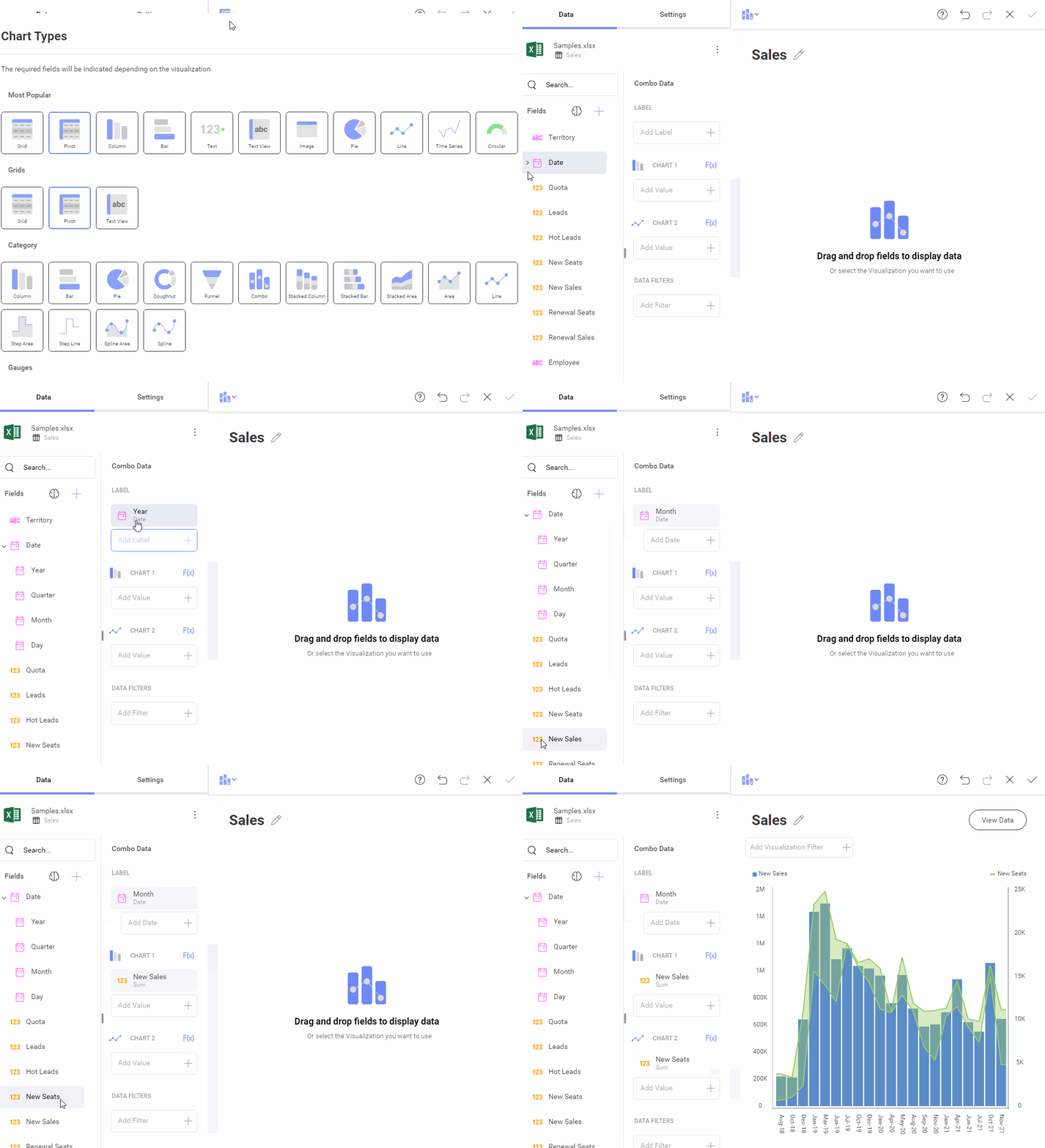
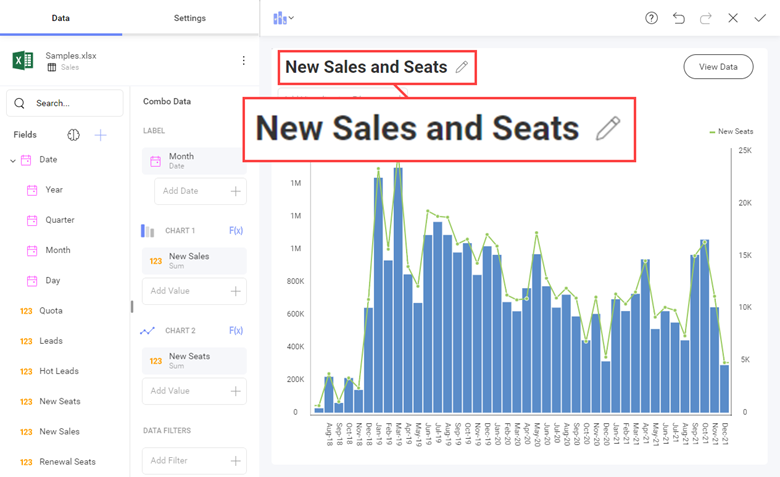
¡Y así, su primera visualización está creada! Ahora asígnele un título y presione la marca de verificación en la esquina superior derecha:
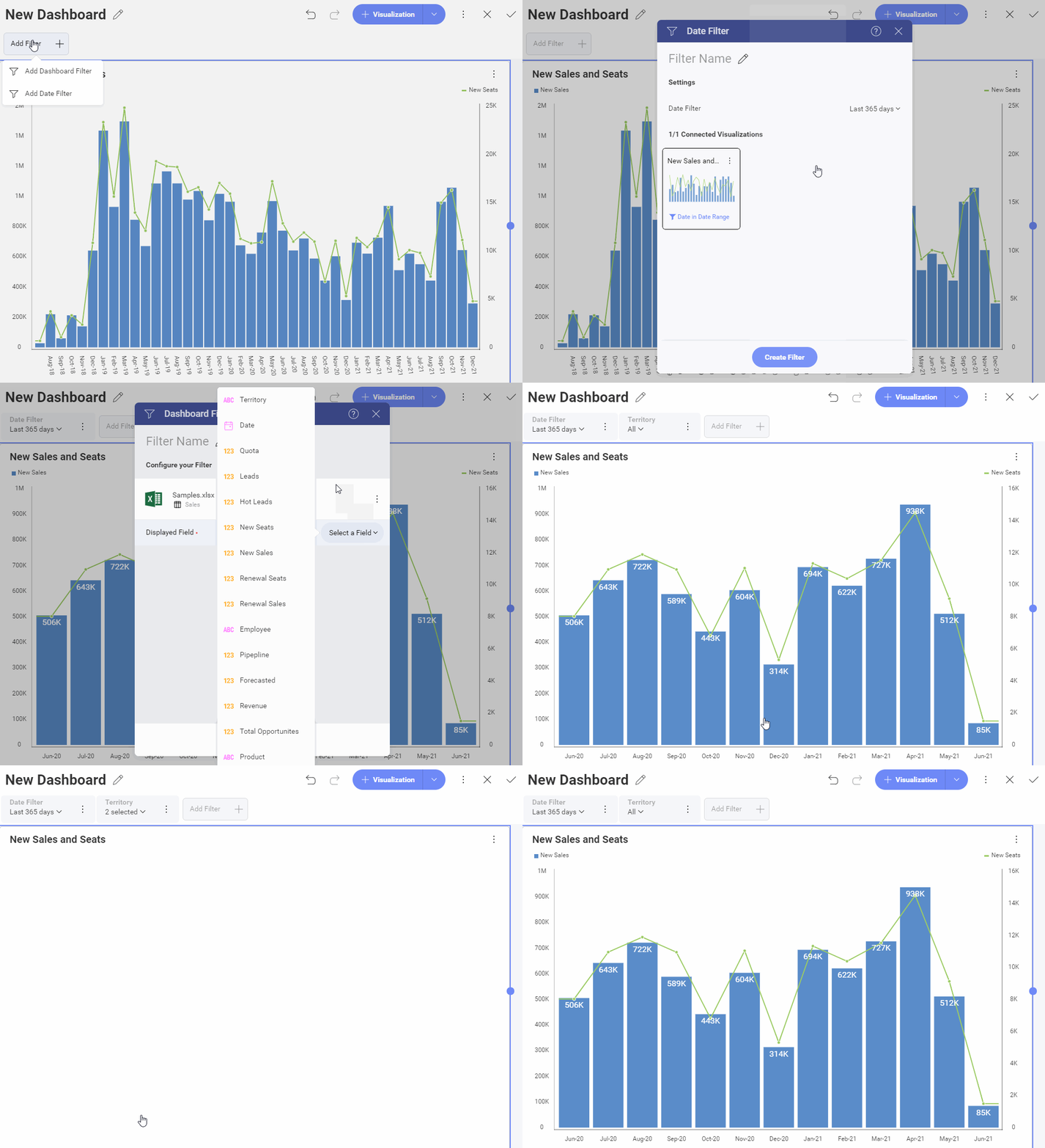
A continuación, vamos a crear algunos filtros a nivel de panel. Estos filtros le permiten conectar cualquiera o todas sus visualizaciones para dividir y analizar sus datos aún más.
Para este ejemplo, agregaremos filtros de fecha y territorio.
Simplemente navegue a la esquina superior izquierda bajo el título Nuevo panel y seleccione + Agregar filtro.
Querrá seleccionar un filtro de fecha, conectar nuestro conjunto de visualizaciones, establecer su rango de fechas y hacer clic en Crear un filtro.
Slingshot conectará automáticamente ambos valores similares en este filtro siempre que solo haya un campo de fecha; si hay más de uno, se le solicita que seleccione.
Puede hacer lo mismo agregando un filtro de panel para territorio:
¡Lo ha hecho!
Ha creado su primer panel en Slingshot.
Así que una vez que esté satisfecho con su panel, simplemente asígnele un nombre, presione la marca de verificación en la esquina superior derecha y guárdelo donde desee.
¿Desea conocer mejor Slingshot? Consulte estas 9 características de gestión de proyectos para mejorar la productividad de su equipo.


 Return to Blog

 ChatGPT
 Perplexity